
Prikaz zaslona za predogled
Kadar je na zaslonu kopiranja v pripravljenosti prikazana ikona Predogled (Preview), si lahko na zaslonu za predogled ogledate natis tako, da izberete ikono Predogled (Preview).
 Pomembno
-
V naslednjih pogojih ikona Predogled (Preview) ni prikazana, ko je prikazan zaslon za kopiranje v pripravljenosti.
-
2-stran. (2-sided) je izbrana za nastavitev Nast. 2-str. tisk. (2-sidedPrintSetting).
-
Za Post. (Layout) je izbrana možnost Kopija 2 na 1 (2-on-1 copy) ali Kopija 4 na 1 (4-on-1 copy).
Ko je izbran kateri od zgornjih pogojev, lahko nastavite, da se po končanem optičnem branju izvirnika prikaže zaslon za predogled.
-
-
Izvirnik se bo optično prebral, da bo prikazana slika za predogled. Zato ne odpirajte pokrova za dokumente, dokler se ne prikaže zaslon za predogled.
-
Ko se prikaže zaslon za predogled in preden se začne kopiranje, se izvirniki znova optično preberejo. Zato ne odpirajte pokrova za dokumente ali odstranjujte izvirnika s steklene plošče, ko je prikazano sporočilo Optično branje dokumenta ... (Scanning document...).
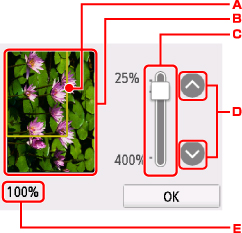
-
Čez sliko se prikaže okvir, ki prikazuje izbrano velikost slike. Natisnila se bo vsebina okvirja.
-
Prikaže se izvirnik, ki je položen na stekleno ploščo. Tapnite, da izberete Prilag. str. (Fit to page). Če je prikazana slika zamaknjena, najprej preberite razdelek Nalaganje izvirnikov, nato izvirnik pravilno vstavite in znova prikažite zaslon za predogled ter si oglejte izvirnik.
-
Prikaže se nastavitev povečave, ki je bila nastavljena, ko je bil prikazan zaslon za predogled. Če izbrana nastavitev ni Prilag. str. (Fit to page), lahko povečavo spremenite z vlečenjem vrstice na zaslonu na dotik.
-
Izberite, da določite povečavo.
Če se še naprej dotikate, se povečava spreminja v korakih po 10 %.
-
Prikazana je trenutno nastavljena povečava. Tapnite, da izberete Prilag. str. (Fit to page).
